2. 画像のアノテーションをする
次に、収集した画像に学習用の教師ラベルをつける、アノテーションという作業をします。
アノテーションについて
学習を行うには、画像に学習のための情報を付与する必要があります。
画像のどこに何があるのか、を画像とセットで与えてあげることで、学習を行うことができるようになります。
この画像内の物体の位置、名前を付与する作業をアノテーションといいます。
アノテーションは:doc:image_collection で行ったように自動化する方法もありますが、基本的には手作業が必要となります。
アノテーションをする
アノテーションには専用のソフトを用います。ソフトは様々な種類がありますが、今回はlabelImgを用います。
下記コマンドでlabelImgをインストールして実行します。
sudo apt install -y python3-pyqt5
pip3 install labelImg --user
labelImg
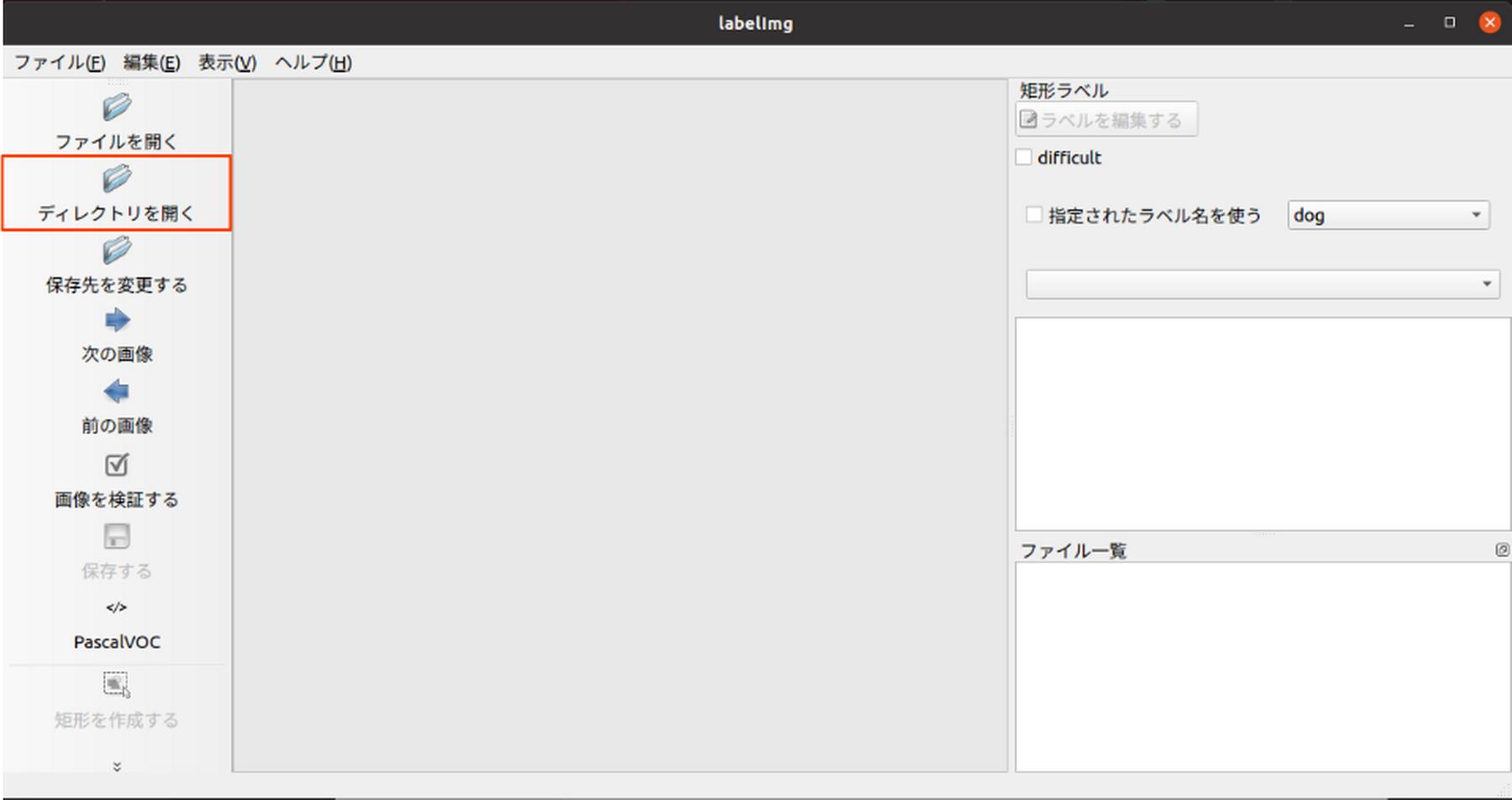
下記のウィンドウが開くので、「ディレクトリを開く」で 1. 学習用のデータセットを作る で収集した画像のディレクトリを選択します。
先程の画像の一覧が読み込まれます。
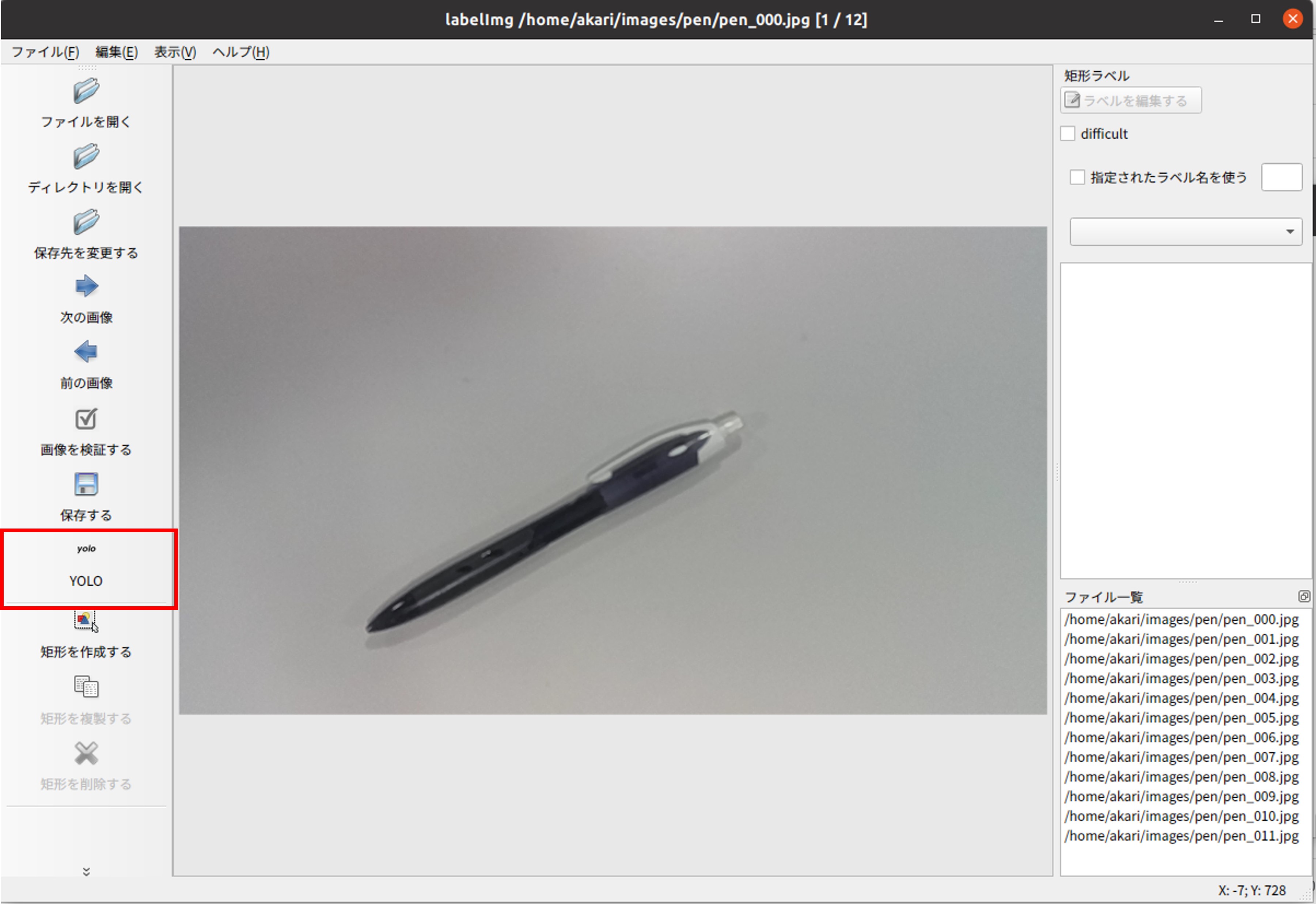
保存するデータのフォーマットを「YOLO」に変更します。
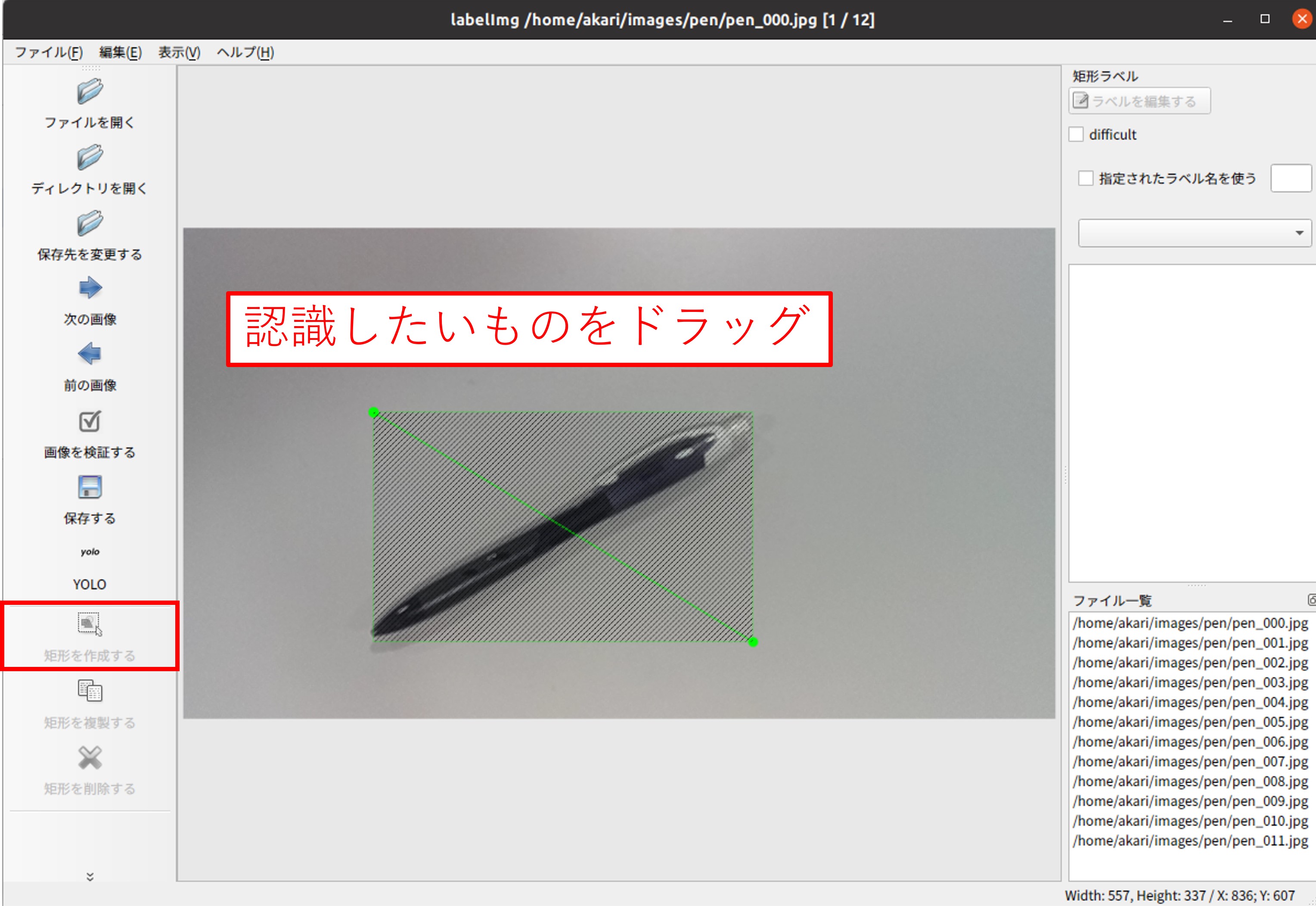
「矩形を作成する」を選択し、画像内の認識させたい物体を囲むようにドラッグします。
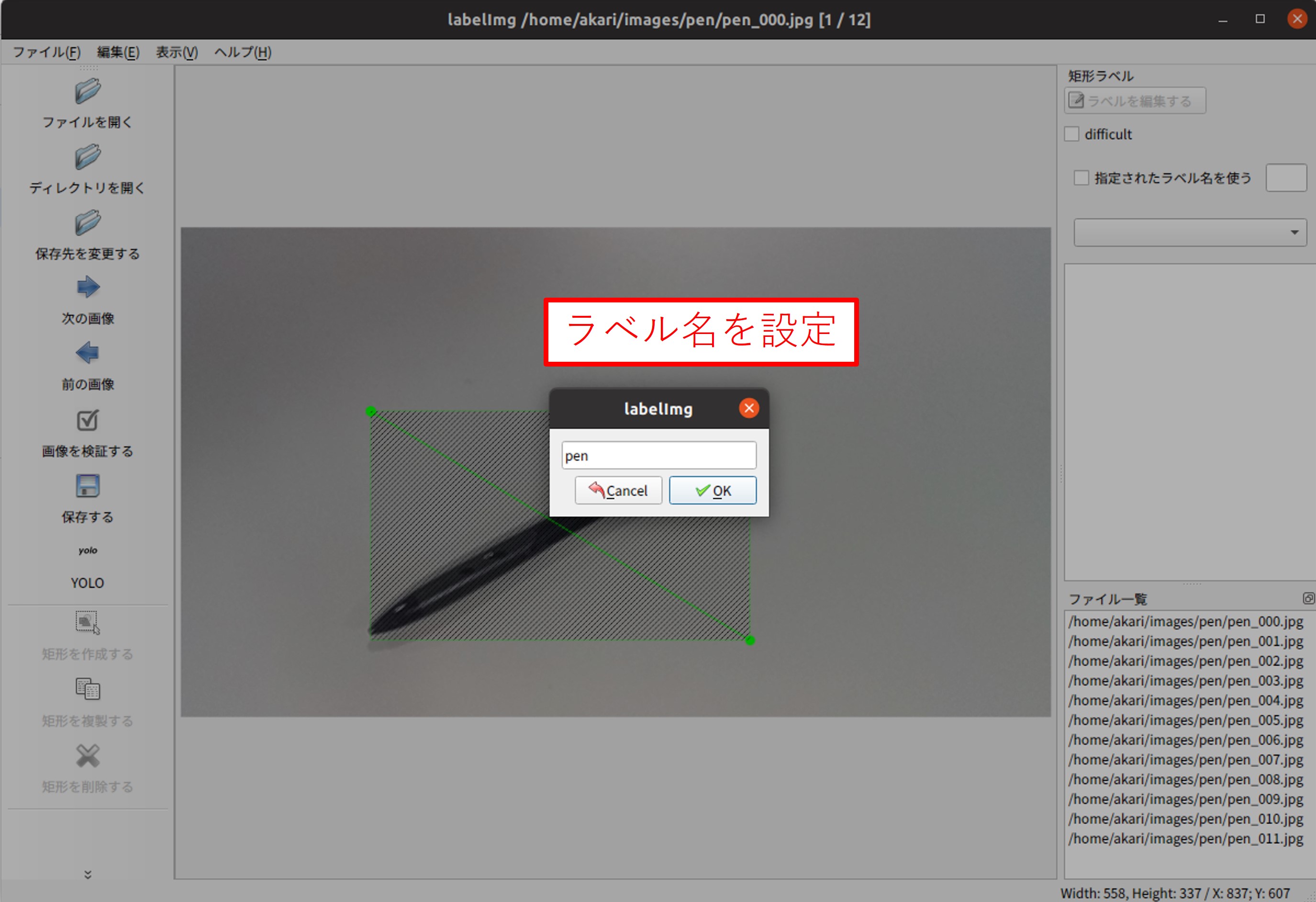
ドラッグすると、ラベル名をつけるウィンドウが表示されるので、1でディレクトリとファイルに付けたラベル名を設定します。("pen"など)
「保存する」を押して、画像と同じ名前でアノテーションファイルを保存します。YOLOの場合は. txt 形式となります。
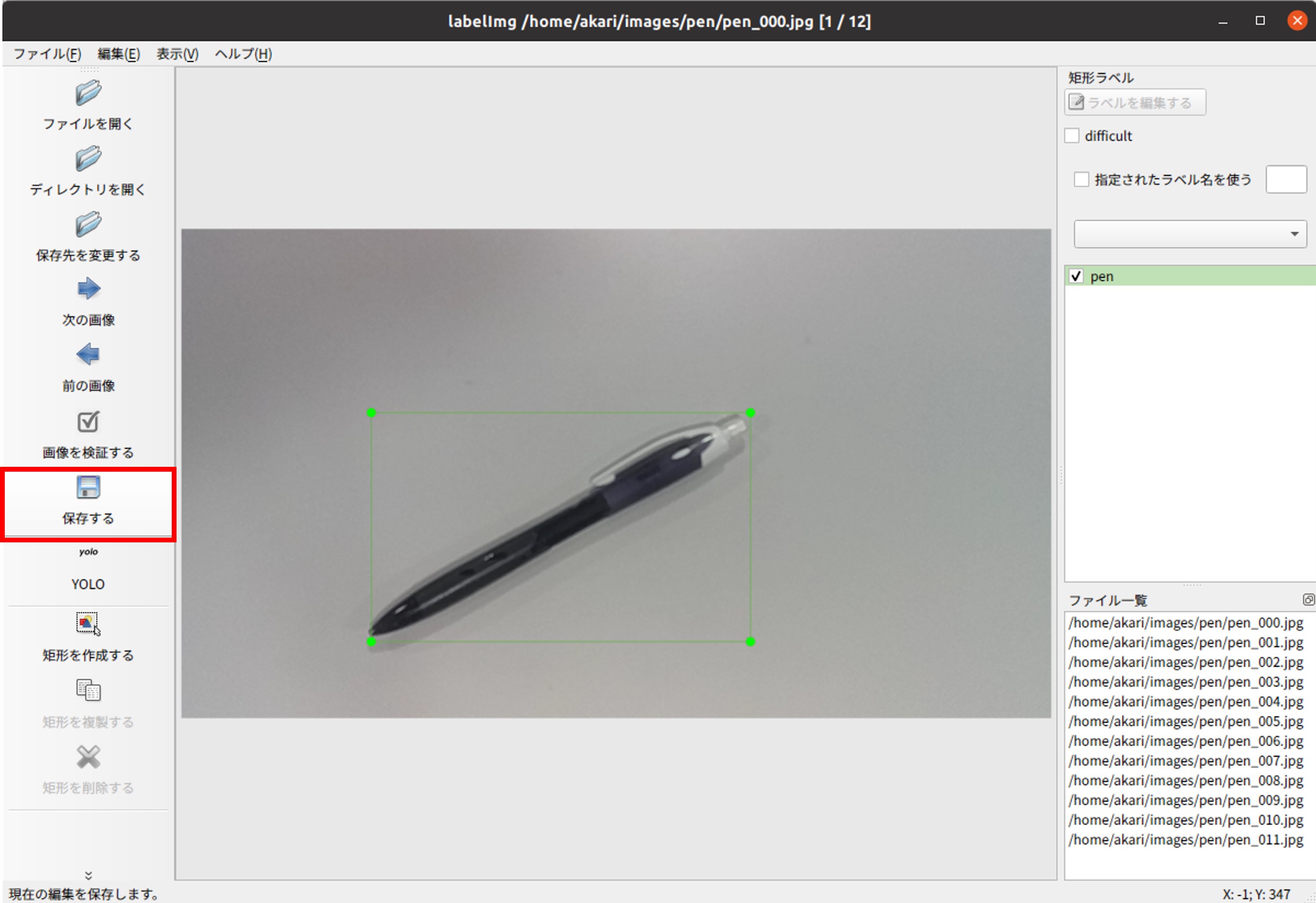
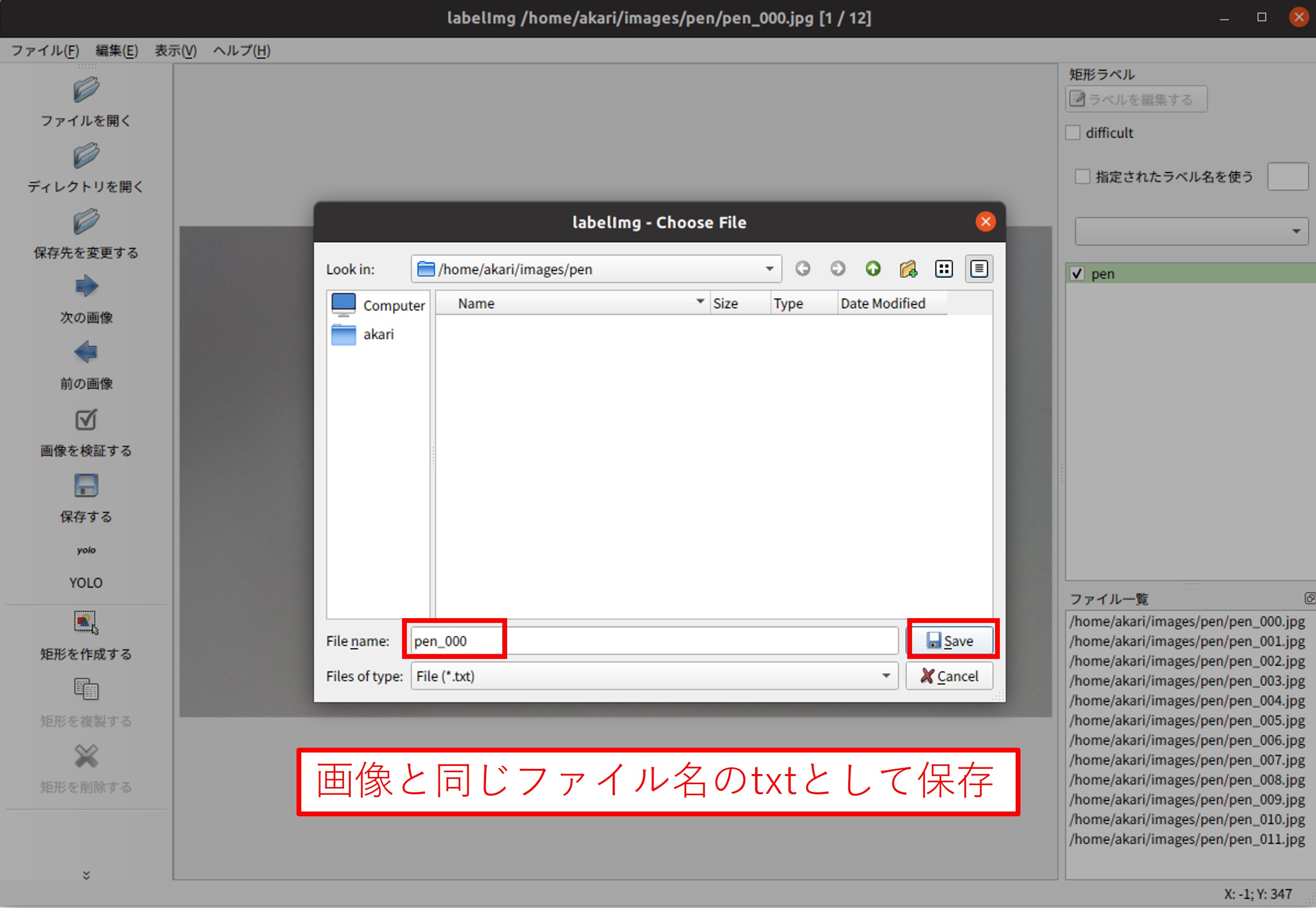
「次の画像」を押して、次の画像についても同様に行っていきます。
この作業をファイル全てに対して繰り返します。
ショートカットキーを使うことで作業を早く行うことができます。代表的なものとしては、
w: 矩形を作成する
d: 次の画像
s: 前の画像
Ctrl + s: 保存する
などがあります。その他のショートカットキーは、labelImgの「ヘルプ」→「ショートカット一覧を見る」から確認できます。
アノテーションは単純作業の繰り返しで枚数が多いほど大変ですが、ここの作業が後の学習の精度を左右します。頑張って全部の画像にアノテーションを行いましょう。
3. 学習を行う へ進む
1. 学習用のデータセットを作る へ戻る